「WordPressサイトのバックアップをどうすればいいの?」とお悩みではありませんか?バックアップの取り方やどのデータを保存すれば良いか、具体的な方法がわかりにくいですよね。
この記事では、WordPressサイトを安全にバックアップするための方法をご紹介します。読んでいただければ、バックアップの重要性や具体的な手順が理解でき、安心してサイト運営ができるようになるでしょう。
バックアップが必要な理由2つ
Webサイトを運用する際、バックアップを取ることは非常に重要です。なぜなら、バックアップはサイトのデータを守るための最前線の防御策だからです。ここでは、具体的な理由を2つご紹介します。
クラッキング(ハッキング)被害への対策
(画像)
インターネット上には多くの脅威が存在し、悪意のある攻撃者がWordPressサイトを標的にすることがあります。クラッキングされると、サイトのデータが盗まれたり破壊されたりする可能性があります。例えば、あなたのブログがハッキングされて全ての記事が削除された場合、定期的にバックアップを取っていればデータを復元し、被害を最小限に抑えることができます。だからこそ、ハッキング対策としてのバックアップは欠かせません。
クラッキング被害例
- 全記事の削除:ハッキングによりブログの全記事が削除され、サイトが空白状態になる。
- マルウェアの設置:攻撃者がマルウェアを仕込み、訪問者に被害を与える可能性がある。
- 金銭的損害:ランサムウェアによりデータが人質に取られ、身代金を要求される。
WordPress変更時の不具合
WordPress変更時にも不具合が発生する場合があります。特にバージョンアップやプラグイン、テーマの更新時には、不具合が発生することがあります。これらの更新は新しい機能を追加したりセキュリティを強化するために必要ですが、互換性の問題が起きることもあります。例えば、プラグインの更新後にサイトやログインが正常に動作しなくなった場合、直前のバックアップから復元すればすぐに元の状態に戻すことができます。このように、不具合発生時の対策としてバックアップは重要です。
WordPress変更時の例
- WordPress本体やプラグイン、テーマのバージョンアップ時
- WordPress本体を自分でカスタマイズする時
バックアップすべきタイミング4つ
WordPressのサイト運営において、定期的なバックアップは非常に重要です。以下のタイミングでバックアップを取ることで、トラブル発生時に迅速に対応できるようにしましょう。
1. WordPress本体のバージョンアップ時
WordPressのバージョンアップはシステム全体に大きな影響を与えるため、エラーが発生することがよくあります。特にメジャーアップデート(例:Ver.5.9→Ver.6.0)の際には、システムが大幅に変更されるため、プラグインやテーマが予想外の動作をすることがあります。
WordPressのメジャーアップデートとマイナーアップデート
メジャーアップデート
バージョン番号の最初の二つの数字が変更される場合です(例:5.9から6.0)。このアップデートでは、新機能の追加や大幅なシステム変更が行われ、ユーザーインターフェースやデザインが一新されることもあります。
マイナーアップデート
バージョン番号の最後の数字が変更される場合です(例:5.9.1から5.9.2)。このアップデートでは、主にセキュリティパッチやバグ修正が行われ、システムの安定性とセキュリティが向上します。
2. プラグインやテーマのバージョンアップ時
プラグインやテーマの更新時にも注意が必要です。バージョンアップにより、WordPress本体との互換性が問題となり、エラーや不具合が発生する可能性があります。最新バージョンのプラグインやテーマが古いWordPressバージョンと合わないこともあり、その結果、サイトのレイアウトが崩れたり機能が正常に動作しなくなったりすることがあります。
これらのアップデートは予想外のエラーを引き起こすことがあるため、できるだけ更新前にバックアップを取るようにしましょう。
3. カスタマイズ時
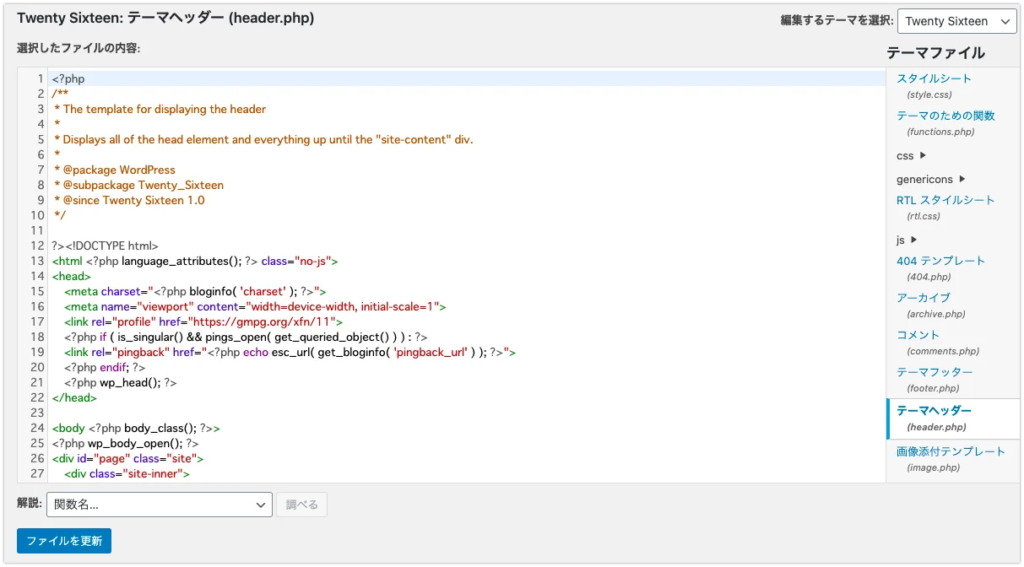
WordPressに慣れてくると、デザインのカスタマイズやプログラムの変更を行うことがあるでしょう。例えば、テーマエディタでファイルの内容を更新する際などです。WordPressはPHPで構成されており、コードに誤りがあるとサイトが表示されなくなったり、ログインができなくなったりする可能性があります。
カスタマイズを行う前にバックアップを取っておくことで、トラブル発生時に迅速に元の状態に戻すことができます。
4. 定期的にバックアップ
上記のタイミングに加えて、定期的にバックアップを取ることも重要です。トラブルはいつ発生するか分からないため、最新のデータを常にバックアップしておくことで、予想外のエラーやクラッキングなどの脅威に対処することができます。
特に、WordPressやプラグインの自動アップデート設定をしている場合、予想外のタイミングでエラーが発生する可能性があります。定期的なバックアップを習慣づけることで、安心してサイトを運営することができます。
WordPressでバックアップすべきデータ
WordPressサイトをバックアップする際には、どのデータを保存すべきかを理解しておくことが重要です。WordPressは、データベースで管理している記事内容を取得することでスマホやPCなどのブラウザに表示しています。そのため、より安全性を高めるには「WordPressの構成ファイル」と「データベース」をそれぞれ保存する必要があります
WordPressの構成ファイル
- テーマファイル:インストールしているWordPressデザインテーマ
- プラグイン:インストールしているWordPressプラグイン
- アップロードファイル:アップロードした画像や動画、PDFなど
データベース
- ブログ記事本文や装飾用コードなどのコンテンツ部分
- WordPress本体、テーマ、プラグインなどの設定内容
初心者が簡単にできるバックアップ方法2つ
初心者でも簡単にできるバックアップ方法を2つ紹介します。これらの方法を使えば、難しい知識がなくても安心してバックアップを取ることができます。
方法1:サーバー会社が提供するバックアップ機能を使用する
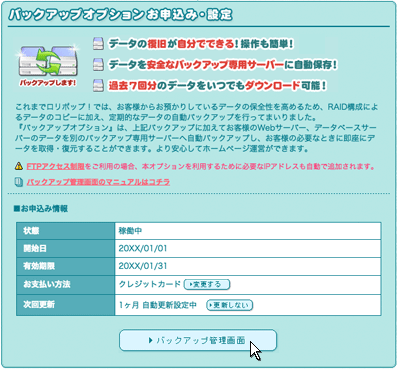
最も簡単な方法が、サーバー会社が提供するバックアップサービスを利用することです。多くのレンタルサーバー会社ではバックアップ機能が標準で提供されており、これを利用すれば手間をかけずに自動でバックアップが取れます。例えば、エックスサーバーやさくらインターネットなどのレンタルサーバー会社では、自動バックアップ機能を提供しており、管理画面から簡単にバックアップの設定ができます。しかし、会社ごとに提供しているサービスの内容や料金が異なりますの、レンタルサーバー契約時にあらかじめ確認しておくことが重要です。
方法2:プラグイン(BackWPup)を使用する
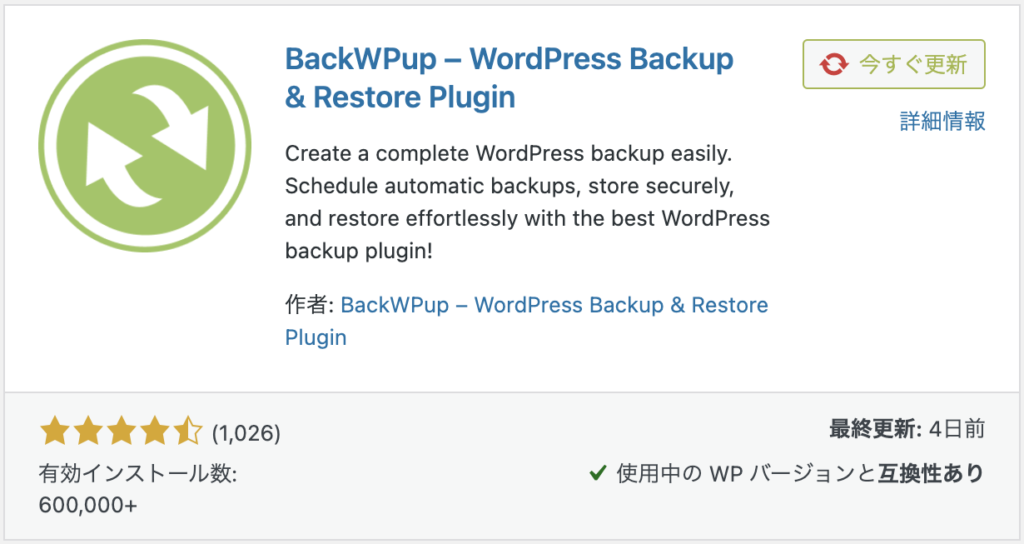
次に、プラグインを使ったバックアップも簡単に行えます。特にBackWPupというプラグインは、初心者でも使いやすく、手動・自動の両方でバックアップが可能です。
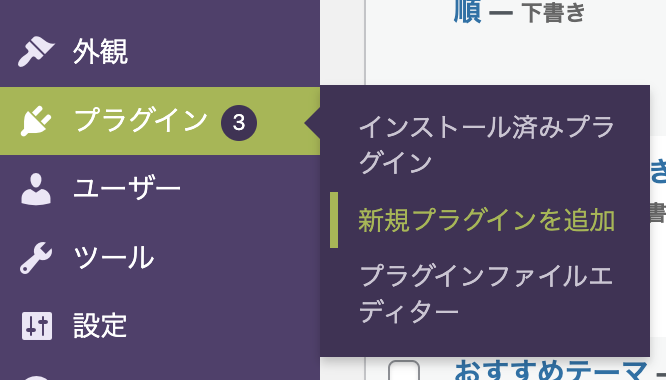
プラグインのインストール
自動バックアップの方法
「BackWPup」では、設定したスケジュールにあわせて、自動でバックアップを取ることができます。
予想外のトラブルに備えて、自動バックアップを設定しておきましょう。
自動バックアップの設定方法は、下記ステップを参考にしてください。
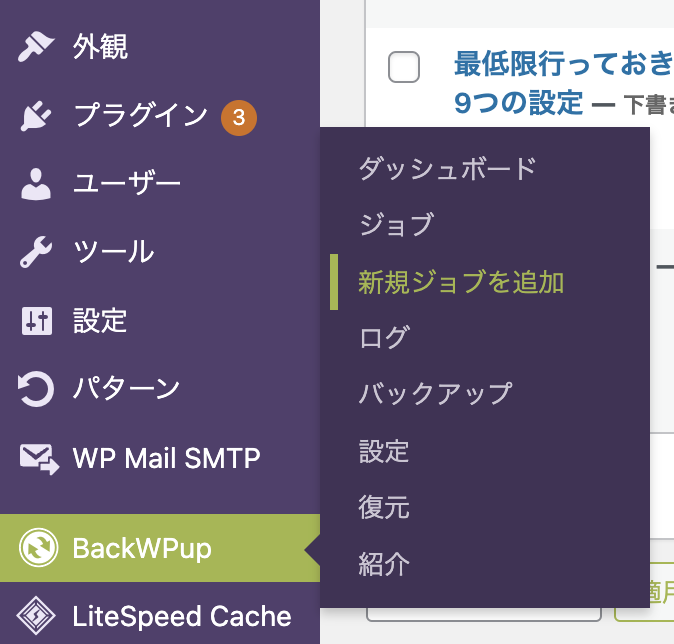
WordPressの管理画面から「BackWPup」→「新規ジョブを追加」をクリックします。
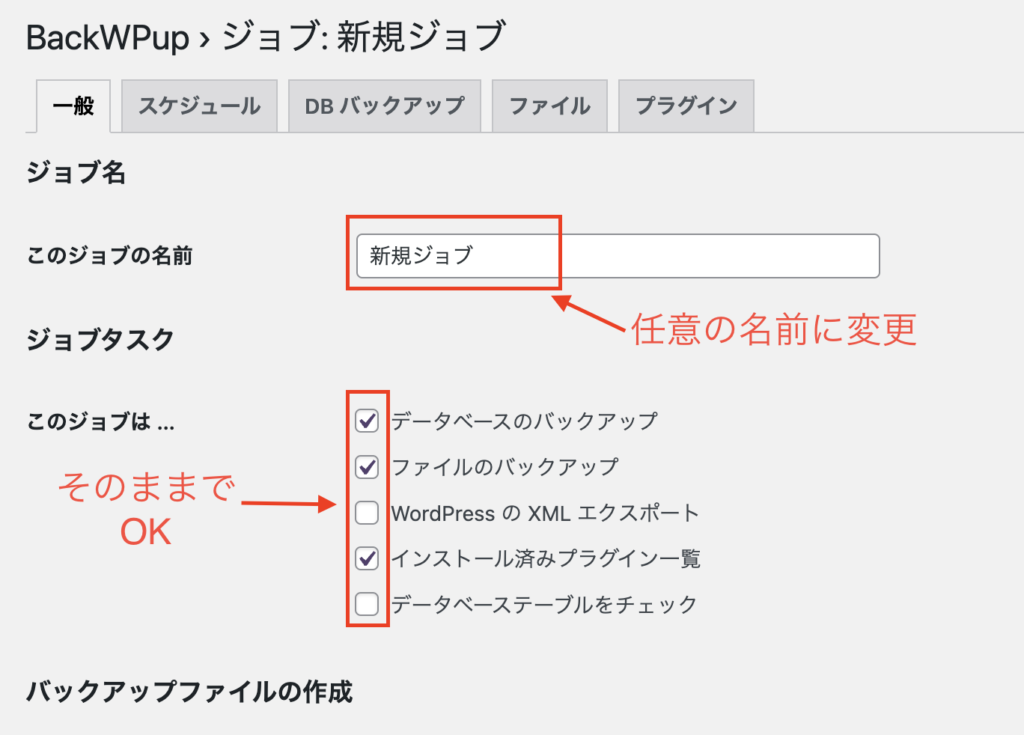
「一般」タブを開き、ジョブの名前を任意の分かりやすい名前に変更します
「データベースのバックアップ」「ファイルのバックアップ」「インストール済みプラグイン一覧」はそのままでOKです。
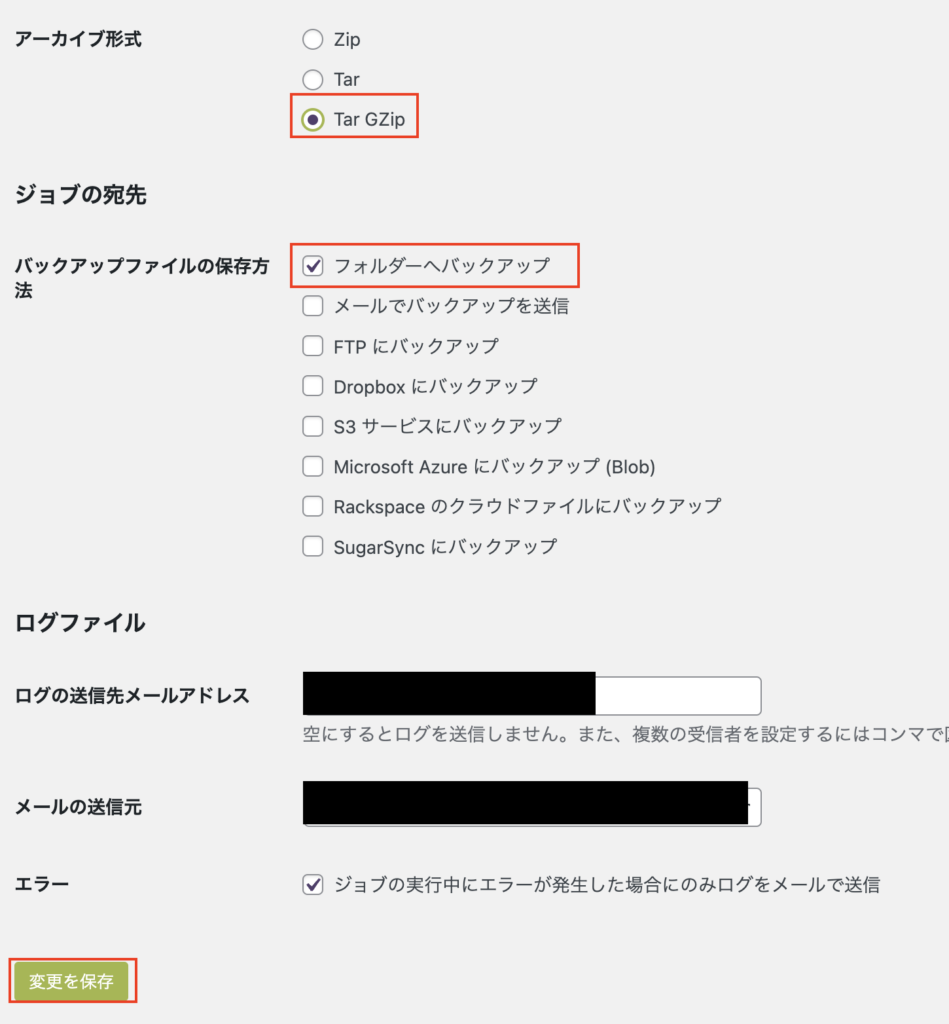
「アーカイブ形式」は 解凍時にファイルが壊れにくい「Tar GZip」を設定します。
バックアップファイルの保存方法は「フォルダへバックアップ」にチェックを入れましょう。
ここでのフォルダというのは、契約しているサーバー上のスペースのことです。
保存先は後で設定します。
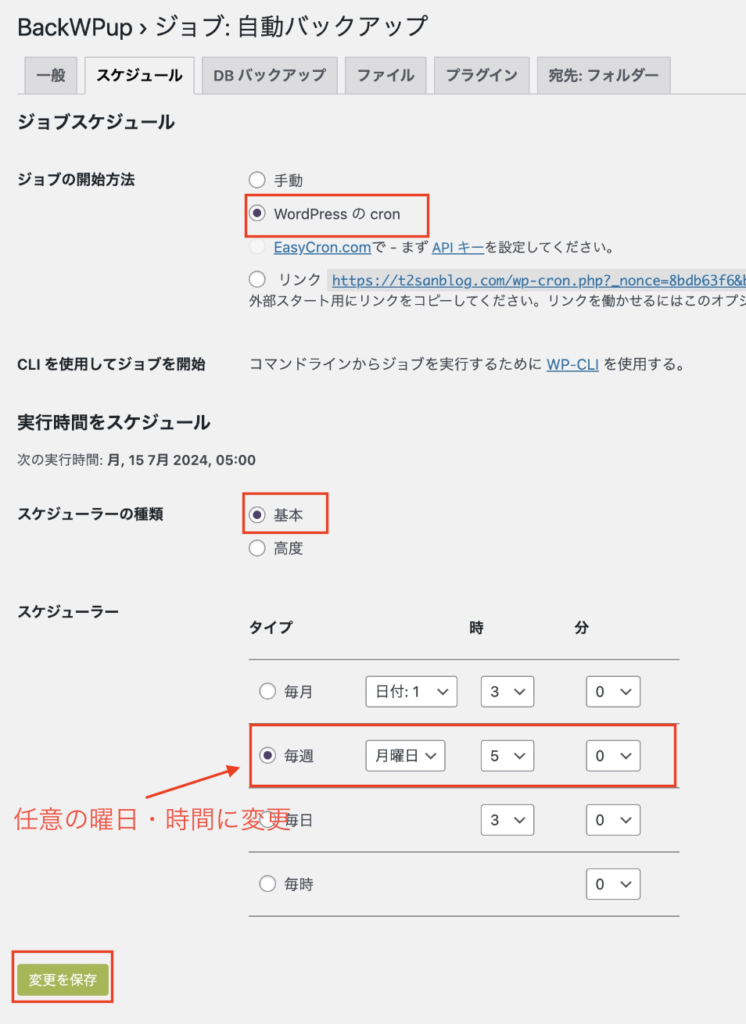
「スケジュール」タブを開き、ジョブの開始方法を「WordPressのcron」を選択します。
スケジューラーの種類は「基本」を選択し、スケジューラーは自分の記事更新やWordPressのカスタマイズ頻度に合わせて設定しましょう。ここでは毎週の設定で進めます。
スケジューラーの設定例
- 毎日記事を更新…毎日を選択
- 週に数回記事の更新…毎週を選択
- 月に数回記事の更新…毎月を選択
「毎日」を選択する場合、バックアップする記事数や画像数が多いと、使っているレンタルサーバーに高負荷がかかります。
負荷の大きさによっては、サーバー会社によりBackWPupプラグインの利用を停止させられる可能性もありますので、注意しましょう。
「DBバックアップ」タブをクリックして、「バックアップファイルの圧縮」の「GZip」を選択してください。サーバーへの転送速度が上がり、容量も軽くなるためサーバーへの負担を減らせます。

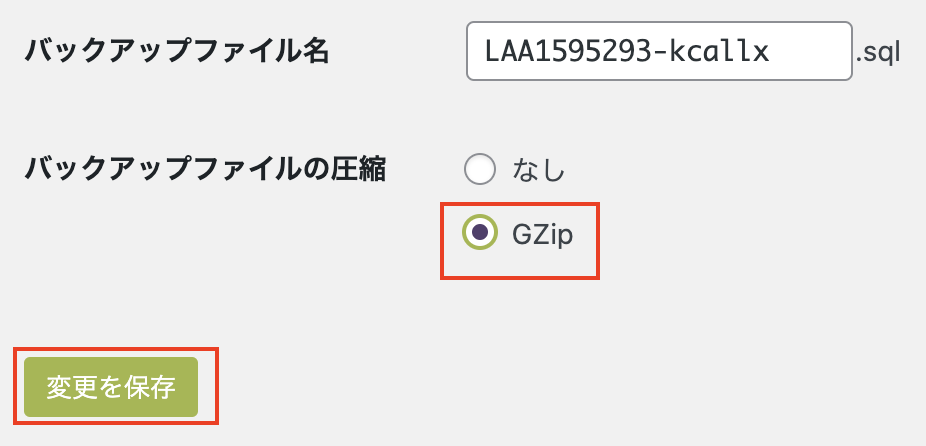
「宛先:フォルダ」をクリックし、保存先を確認しましょう。
復元する際には、この場所からデータをダウンロードすることになります。

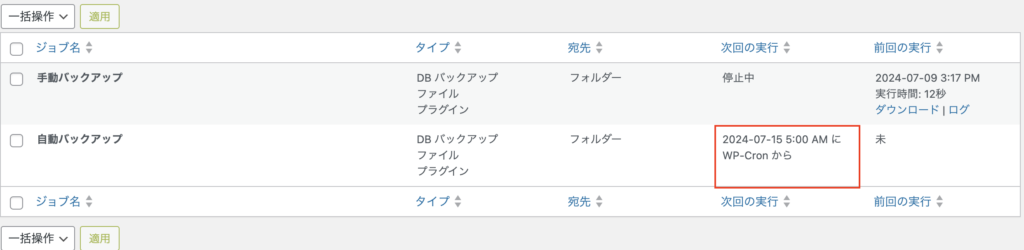
WordPressの管理画面から「BackWPup」→「ジョブ」を選択し、作成したジョブの「次回の実行」が設定どおりに記載されていれば自動バックアップ設定は完了です。
手動バックアップの方法
次にWordPressをカスタマイズするときなど、任意のタイミングでバックアップを取れるように、手動バックアップ方法について説明します。
WordPressの管理画面から「BackWPup」→「新規ジョブを追加」をクリックします。
「一般」タブを開き、ジョブの名前を任意の分かりやすい名前に変更します
「データベースのバックアップ」「ファイルのバックアップ」「インストール済みプラグイン一覧」はそのままでOKです。
「アーカイブ形式」は 解凍時にファイルが壊れにくい「Tar GZip」を設定します。
バックアップファイルの保存方法は「フォルダへバックアップ」にチェックを入れましょう。
ここでのフォルダというのは、契約しているサーバー上のスペースのことです。
保存先は後で設定します。
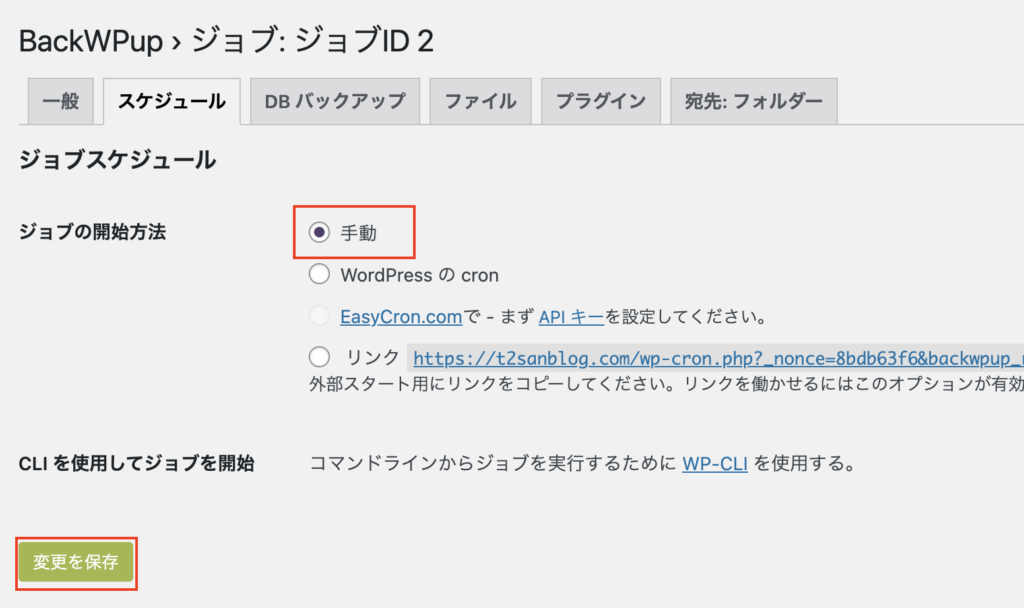
「スケジュール」タブを開き、ジョブの開始方法を「手動」に設定して保存する。
「DBバックアップ」タブをクリックして、「バックアップファイルの圧縮」の「GZip」を選択してください。サーバーへの転送速度が上がり、容量も軽くなるためサーバーへの負担を減らせます。
「宛先:フォルダ」をクリックし、保存先を確認しましょう。
復元する際には、この場所からデータをダウンロードすることになります。
WordPressの管理画面から「BackWPup」→「ジョブ」を選択し、作成したジョブの「今すぐ実行」をクリックしましょう。
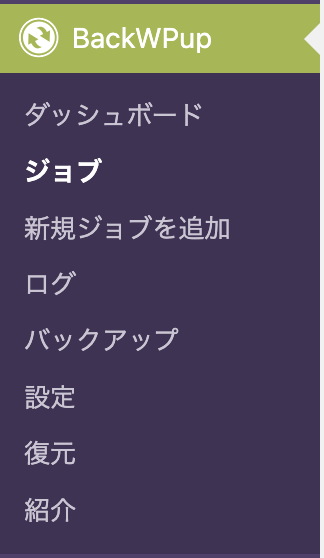
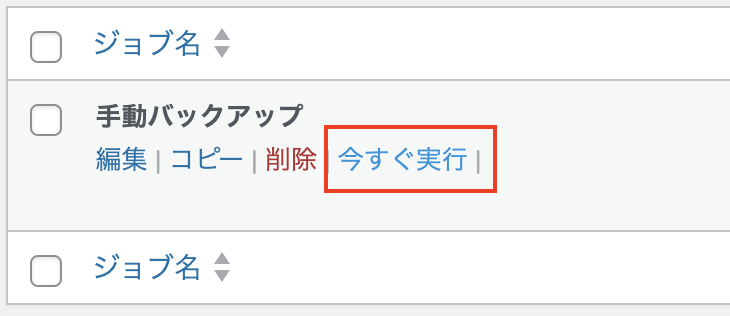
エラーもなく「ジョブ完了」となれば問題ありません。
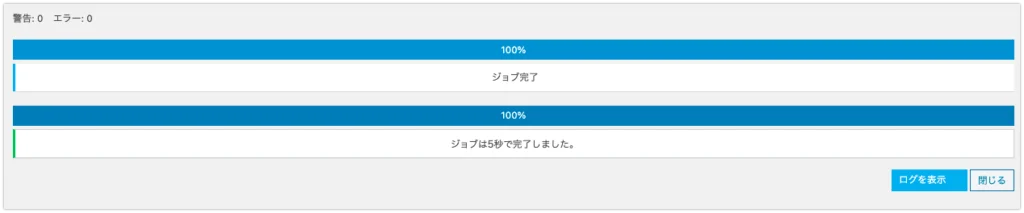
ジョブの追加は、初回のみです。2回目以降は、作成したジョブから「今すぐ実行」をクリックすれば、すぐにバックアップを作成できます。
バックアップデータをダウンロードしておく!
サーバー上にバックアップがあるといっても、サーバー障害などでデータを失うおそれがあります。
万が一の事態に備えるため、月1回などデータを手動でダウンロードして、パソコンやハードディスクなどサーバーとは別の場所に物理的にバックアップを取っておくのがおすすめです。
今回紹介したプラグイン「BackWPup」だと、一回のダウンロードで「WordPressを構成するファイル」も「データベース」も保存できるので簡単です!
以下の手順で、バックアップデータをダウンロードすることができます。(自動バックアップと手動バックアップのどちらで作成したデータも同様の手順です。)
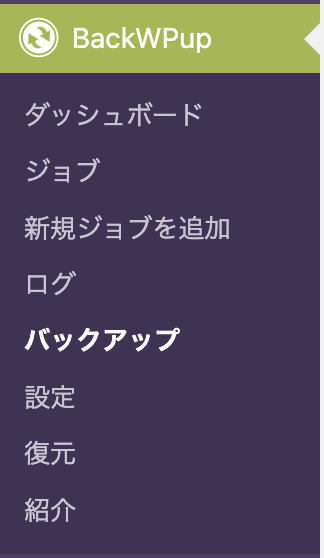
WordPressの管理画面から「BackWPup」→「ジョブ」を選択し、該当のバックアップデータにカーソルをあてると表示される「ダウンロード」をクリックします。

まとめ
今回は初心者でも簡単にできるバックアップ方法について説明しました。
バックアップは、サイト運営の基本です。安全で安心なブログ運営を続けるために、これまで紹介した方法を活用して、定期的なバックアップを忘れずに行いましょう。
以上、最後までお読みいただきありがとうございました。