「DockerをMacにインストールする方法がわからない」とお悩みではありませんか?
Dockerのインストール手順や基本的な使い方が具体的にわからず、困っている方も多いでしょう。 私も初めてDockerを使ったときに同じ悩みを抱えていたので、その気持ちが痛いほどわかります。 この記事では、DockerをMacにインストールする方法から基本的な使い方、コンテナやイメージの管理方法までを詳しくご紹介します。
読んでいただければ、Dockerを効率的に使いこなすためのヒントが得られるでしょう。
Dockerとは何か
Dockerは、ソフトウェアのコンテナ化を可能にするオープンソースのプラットフォームです。コンテナは、アプリケーションとその依存関係をパッケージ化して、一貫性のある実行環境を提供します。これにより、開発者は異なる環境間でアプリケーションを簡単に移動させることができます。
Dockerの仕組み

Dockerは、イメージとコンテナを利用してアプリケーションを実行するプラットフォームです。イメージはアプリケーションのスナップショットで、コンテナはそのイメージを実行するインスタンスです。この仕組みはよくレシピと料理に例えられます。イメージは料理のレシピで、コンテナはそのレシピに従って作られた料理です。同じレシピから何度でも同じ料理を作れます。これにより、異なる環境間でもDockerとイメージ(レシピ)があれば同じ環境を構築することができ一貫性のある動作が可能になります。
Dockerと仮想環境の違い
Dockerと仮想環境(仮想マシン)は、どちらもアプリケーションの実行環境を提供しますが、アーキテクチャとリソース利用の面で異なります。
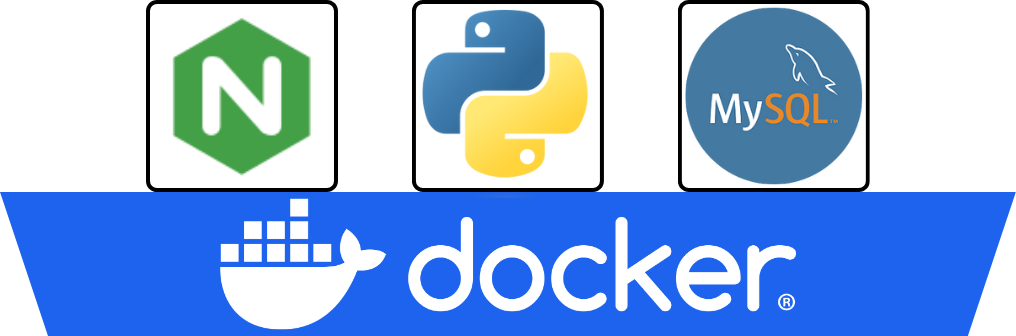
Dockerはコンテナ技術を利用し、ホストOSのカーネルを共有するため軽量で起動が速く、リソースのオーバーヘッドが少ないです。コンテナ技術とは、アプリケーションとその依存関係をパッケージ化し、独立した環境で実行する技術です。これは、アプリケーションを一つの独立したコンテナに詰め込んで船に積み込むようなものです。各コンテナは他のコンテナと独立しており、どの船に積んでも中身が変わらず同じように動作します。これにより、アプリケーションがどのような環境でも一貫して動作します。
コンテナを使って一貫した環境を提供し、開発から本番までのデプロイが容易で、軽量なアプリケーションやマイクロサービスに適しています。しかし、同じカーネルを共有するため、アクセス制御などセキュリティ強化の追加設定が必要です。
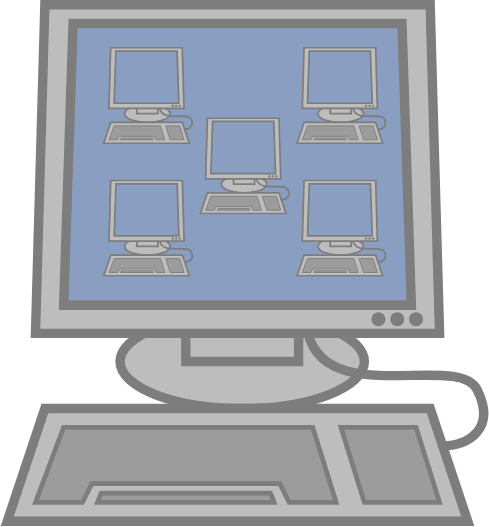
一方、仮想環境はハイパーバイザーを使ってホストOS上に独自のOSを持つ複数の仮想マシンを作成します。これは1つのパソコンの中に複数台のパソコンが起動しているようなものです。そのため、起動時間が長くリソース消費が大きくなりがちです。しかし、仮想環境は完全に隔離された独自のOSを持つためセキュリティが高く、例えば、他の仮想マシンでのセキュリティ侵害があっても、それが他の仮想マシンやホストOSに波及する可能性が低くなります。そのため、異なるOSを同時に実行したい場合に適していますが、管理が複雑で人的コストが大きいです。
このように、Dockerはリソース効率が良く、迅速なデプロイが求められる場面に適しており、仮想環境は高いセキュリティや複数OSの実行が必要な場面に適しています。それぞれの強みを理解し、用途に応じて使い分けることが重要です。
| Docker | 仮想環境(仮想マシン) |
|---|---|
| ・ホストOSのカーネルを共有 ・軽量で起動が速い ・リソースの効率性が高い ・開発から本番一貫した環境を提供 ・セキュリティ強化には追加設定が必要 | ・独自のOSを持つ ・起動時間が長い ・リソースの消費が大きい ・異なるOSを同時に実行可能 ・セキュリティが高い |
Dockerは無料で利用できるのか?
Dockerの基本機能は無料で利用可能です。しかし、数250名を超える企業、または年間売上高1000万ドルを超える企業でDocker Desktopを商用利用するには、有料サブスクリプション(Pro、Team、または Business) が必要です。また、無料プランと有料プランでは機能に格差が設けられているため、上記の条件を満たさない人でも生産性を上げたい人は有料プランを選択すると良いでしょう。
詳細な料金プランについては、下記のリンクからご確認ください。
Docker Desktop for Macのインストール方法
Docker Desktop for MacはDockerをMac上で使用できるようにするソフトウェアです。MacへのDockerのインストールは簡単な手順で実行できます。以下では、具体的な手順を解説します。
- Docker Desktopをダウンロード
- インストーラを実行する
- Docker Desktopを起動する
- 動作確認をする
Docker Desktopをダウンロード
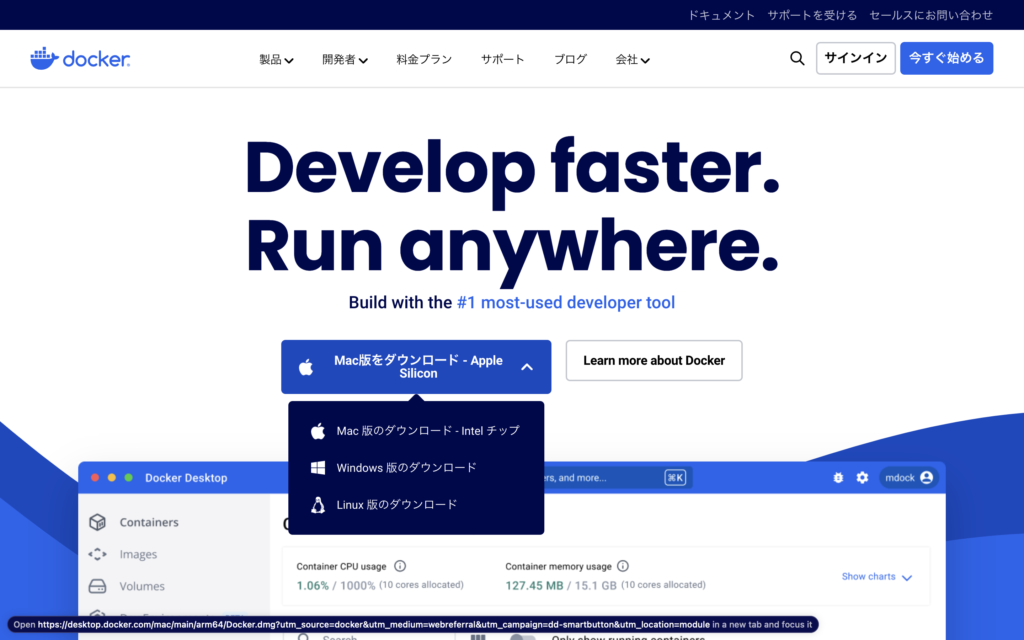
まず、公式サイト(Docker公式サイト)からインストーラーをダウンロードします。この際、使用されているMacのCPUの種類(「Intel chip」と「Apple silicon」)を選択してダウンロードしましょう。
CPUの種類の確認方法
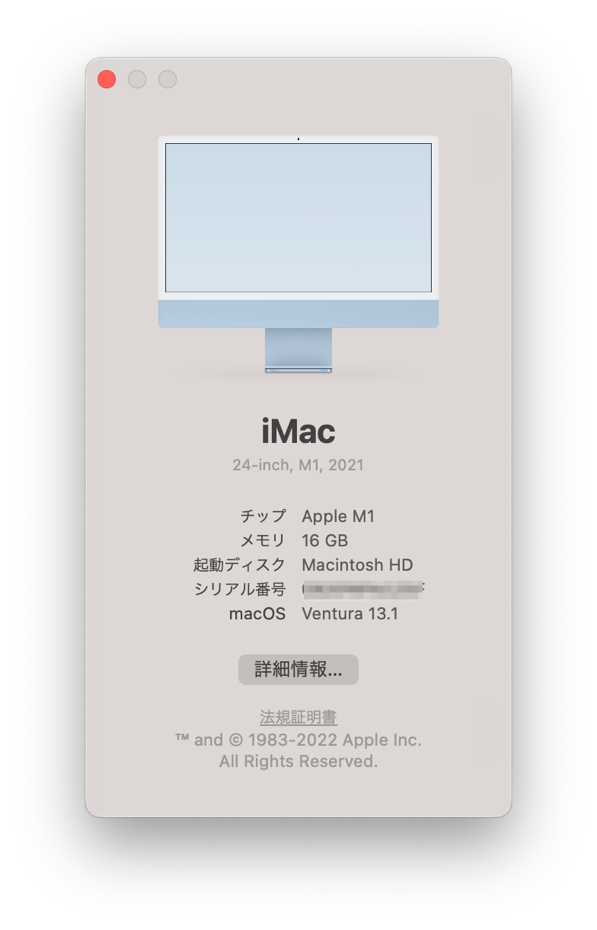
MacのCPUには、”Intel chip”と”Apple silicon”の2種類があります。これらは、コンピュータの中核を担うプロセッサの種類を指します。従来のMacには主にIntelのCPUが搭載されていましたが、2020年後半からはAppleが設計した”Apple silicon”(Apple M1)チップ搭載のモデルが発売されました。さらに、2022年以降にはApple M2のCPUを搭載したモデルが登場しています。
自分のMacが「Intel chip」なのか「Apple silicon」なのか調べるには以下にようにします。

「チップ」または「プロセッサ」という項目を見ましょう。Intel製プロセッサの名前が書かれていたら「Intel chip」、Apple製チップの名前が書かれていたら「Apple silicon」です。
Docker Desktopをインストール
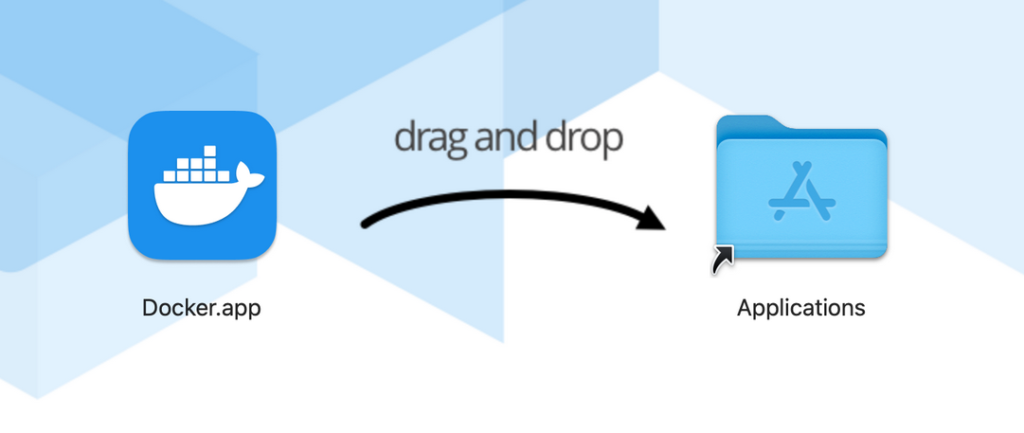
ダウンロードしたDocker.dmgファイルをダブルクリックで開き、アプリケーション フォルダに Docker アイコンをドラッグします。
Dockerを起動
アプリケーション・フォルダ内にある Docker.app をダブルクリックし、 Docker が起動することを確認します。
※初回起動時に、管理者権限が求められる場合があります。指示に従い、権限を許可します。

次に利用規約が表示されます。内容を確認の上で同意する場合は「Accept」を押します。

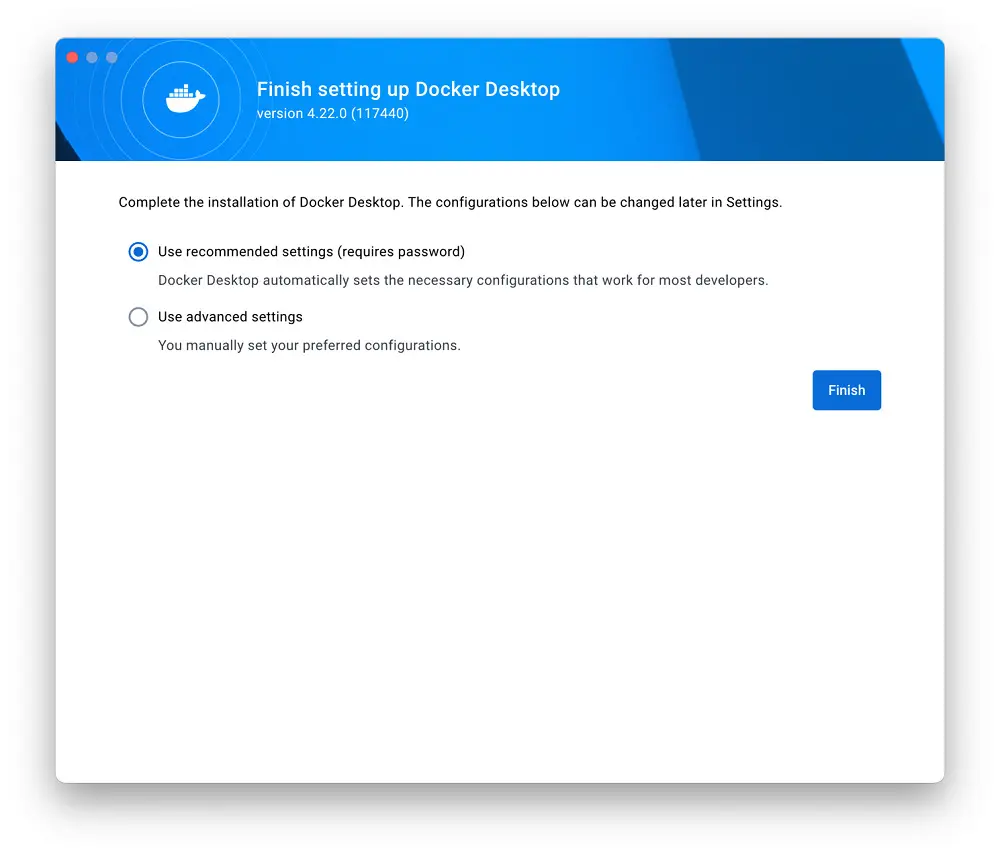
規約に同意すると、以下のようなSetting画面が表示されます。
特に理由が無い限り「recommended settings」で良いでしょう。そのまま「Finish」を押します。
Dockerの動作確認
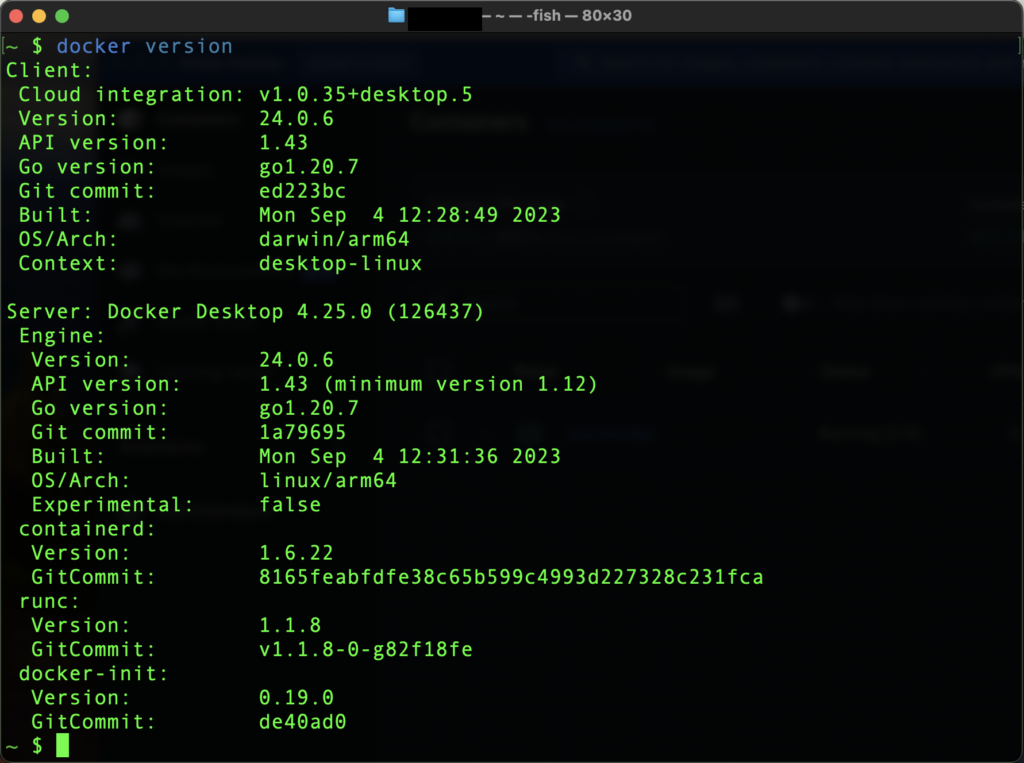
Docker Desktop for Macが起動している状態で、ターミナルを起動して、下記のコマンドを入力してみてください。これにより、インストールされたDockerのバージョン情報が表示されます。
docker versionDockerが正常に動作している場合は、以下のような結果が出力されるはずです。
Dockerの基本的な使い方
Docker Desktop for Macを使用すると、Dockerイメージの取得、コンテナの作成、保持しているイメージの確認、Dockerコンテナの起動、動作しているコンテナの確認といった一連の作業が可能です。
これらの作業は、動作確認で行ったように、ターミナルに目的に応じたコマンドを入力して行います。
コンテナの作成と実行
コンテナの作成と実行は、Dockerを使う上で最も基本的な操作です。これにより、ソフトウェアを簡単にデプロイし、実行できます。以下では、Dockerイメージからコンテナを作成し、実行する具体的な手順を説明します。
Docker Hubからイメージをダウンロード
- 例:
docker pull python:3.11 - 説明:
docker pull python:3.11コマンドは、Docker Hubから「python:3.11」イメージをダウンロードします。
ダウンロードしたイメージからコンテナを作成
- 例:
docker run -d -p 80:80 python:3.11 - 説明:
docker run -d -p 80:80 python:3.11コマンドは、ダウンロードした「python:3.11」イメージから新しいコンテナを作成して実行します。-dはデタッチドモード(バックグラウンド)で、-p 80:80はホストのポート80をコンテナのポート80にマッピングします。
コンテナの管理
コンテナの管理は、Dockerを効果的に使用するために必要なスキルです。コンテナの停止、削除、IDの取得などの操作を学ぶことで、より効率的にDocker環境を維持できます。
コンテナIDの取得
- 例:
docker ps - 説明:
docker psコマンドは、現在実行中のすべてのDockerコンテナの情報を表示するコマンドです。また、停止しているコンテナも含む全てのコンテナIDを取得するにはdocker ps -aコマンドを使用します。
コンテナの停止
- 例:
docker stop コンテナID - 説明:
docker stopコマンドは、実行中のDockerコンテナを停止します。
コンテナの強制停止
- 例:
docker kill コンテナID - 説明:
docker killコマンドは、実行中のDockerコンテナを強制的に停止します。
Dockerイメージの管理
Dockerイメージの管理は、アプリケーションのバージョン管理やデプロイ作業を効率的に行うために重要です。ここでは、イメージの一覧表示、削除、タグ付けなどの基本的な操作方法を紹介します。
イメージ一覧表示
- 例:
docker images - 説明:
docker imagesコマンドは、ローカルシステムに保存されているすべてのDockerイメージを一覧表示します。
イメージ削除
- 例:
docker rmi イメージID - 説明:
docker rmiコマンドは、不要なDockerイメージをローカルシステムから削除します。
まとめ
この記事では、Mac用のDocker Desktopのインストール方法から使い方について詳しく解説しました。Dockerを使うことで開発環境の構築を容易になり、効率的なデプロイが可能やプロジェクト間での環境の一貫性や保つことが可能です。また、コンテナ化によりリソースの効率的な利用が実現されます。
この記事の情報を活用し、ぜひ効率的な開発環境を構築してください。