「WordPressをインストールしたけど、まず何をすればいいんだろう?」
そんな昔のわたしのような悩みを持つ方のためWordPressで最も重要な4つ初期設定の手順を手順を授けましょう。
サイトアドレス(URL)の確認
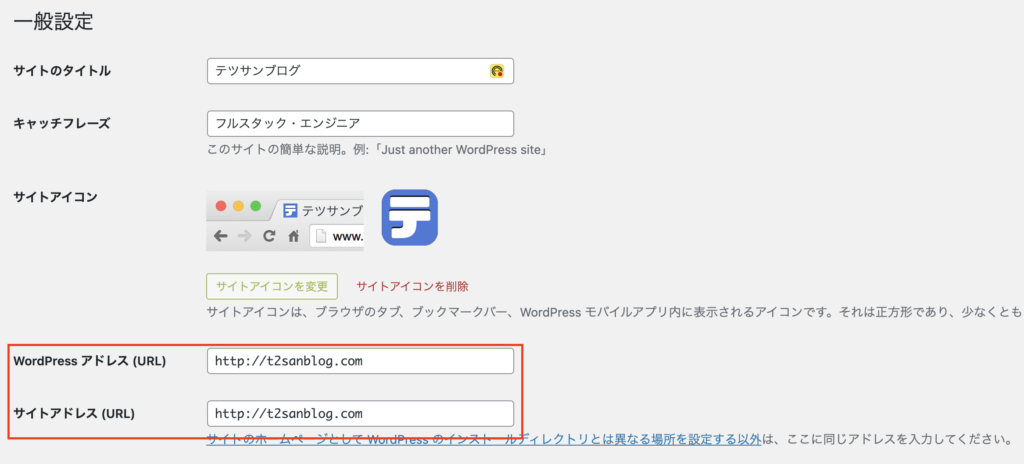
サイトアドレス、またはURLは、あなたのWebサイトがインターネット上でアクセスされる際の住所のようなものです。正しいURLを設定することで、ユーザーが迷わずにサイトにアクセスできます。
サイトアドレスを確認する手順
2. パーマリンク設定
パーマリンクとは
パーマリンクは、各ブログ記事やページのURL構造を決定します。
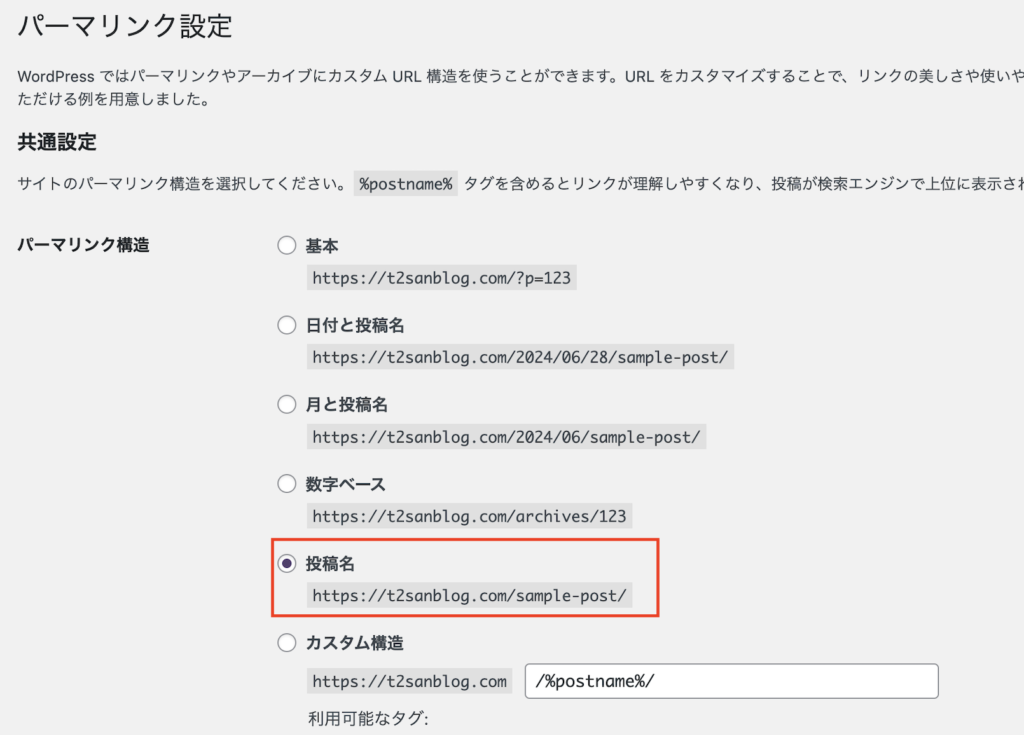
初期設定では「投稿日+投稿名」(例: https://yourwebsite.com/2024/01/06/sample-post/)になっていますが、SEOの観点からはURLは英単語でシンプルに表現するのがベターです。また、何らかの理由で「投稿日」を変更した場合、Googleから見ると新しいURLと判断されGoogleから見たその記事の評価がリセットされてしまうんです。
そういった事態をさけるためにも、特別な理由がない限りは「投稿名」を選ぶと良いでしょう。(例: https://yourwebsite.com/sample-post/)。
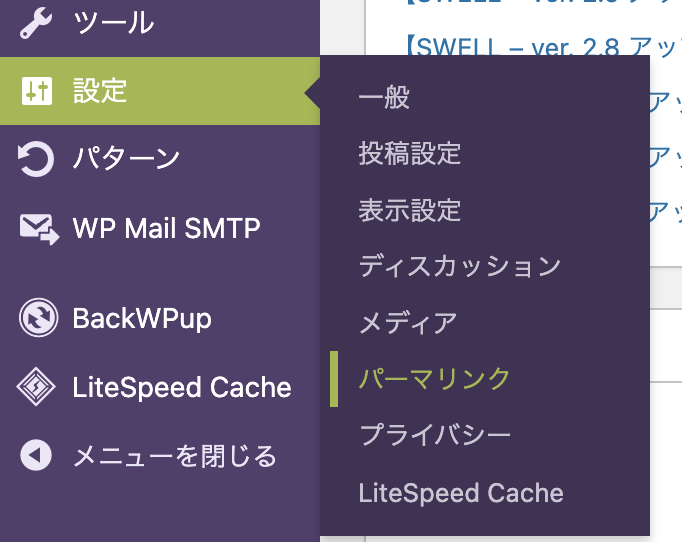
パーマリンク設定の手順
テーマの設定
WordPressテーマとは?
WordPressテーマとは、サイト全体のデザインやレイアウトを決定するテンプレートのことです。テーマを選ぶと、サイトの見た目が大きく変わり使いやすさも向上します。また、後々テーマを変更することもできますが、場合によっては既存記事の表記が崩れることもあるので注意が必要です。
テーマを選ぶ際のポイント
- レスポンシブデザイン を持つテーマを選ぶ(スマホやタブレットでも見やすい)
- カスタマイズが容易 なテーマを選ぶ
- ブロックエディタへの対応
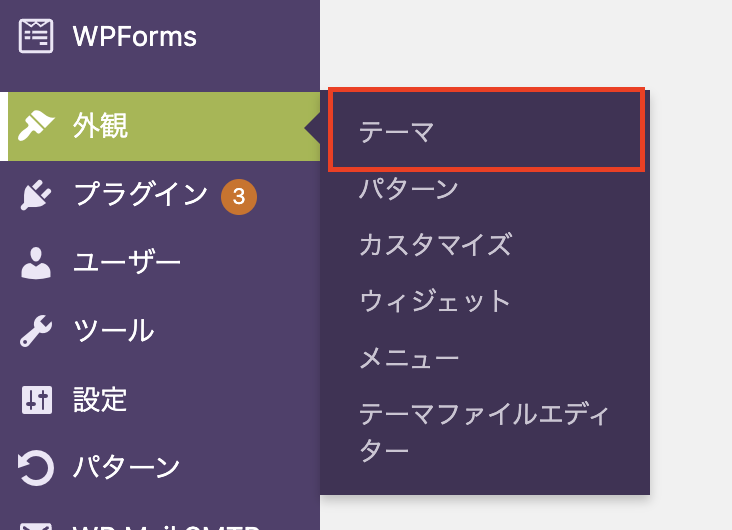
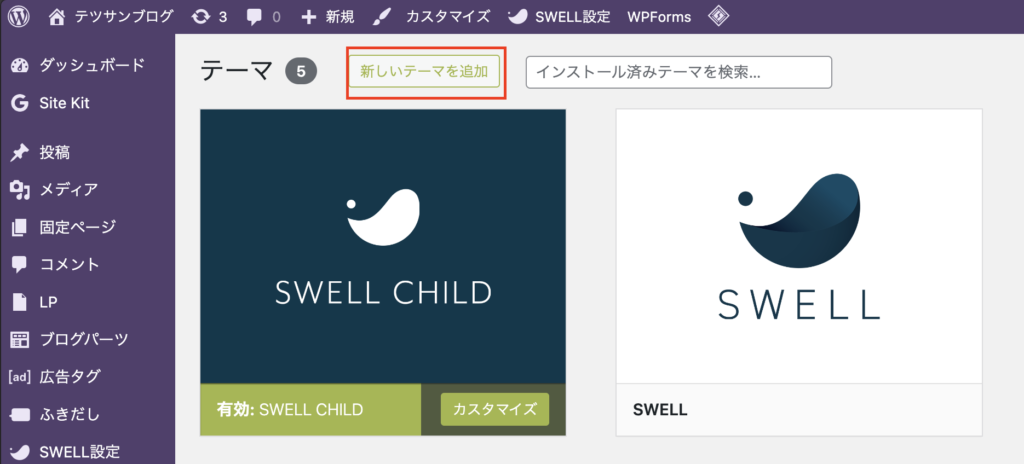
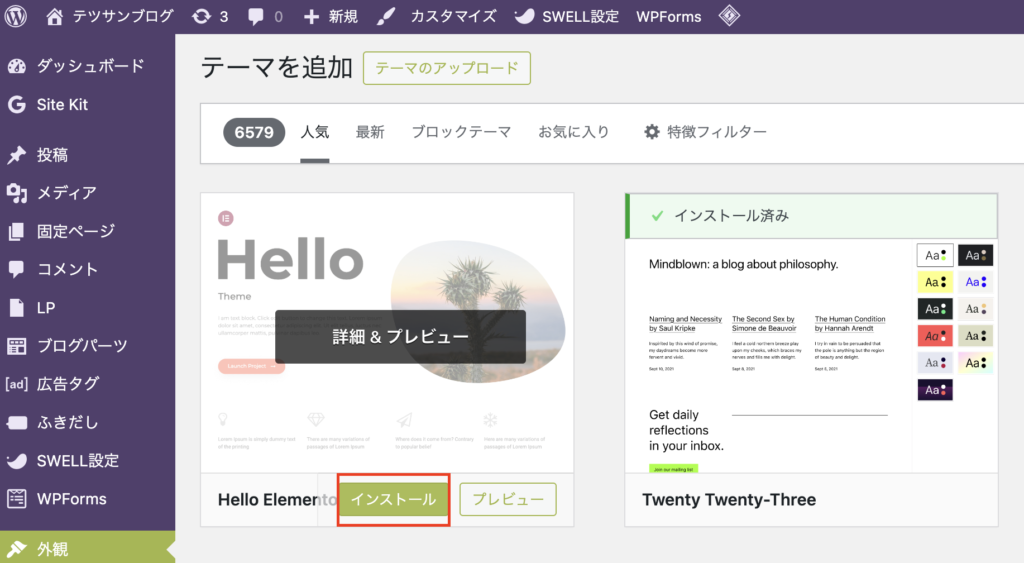
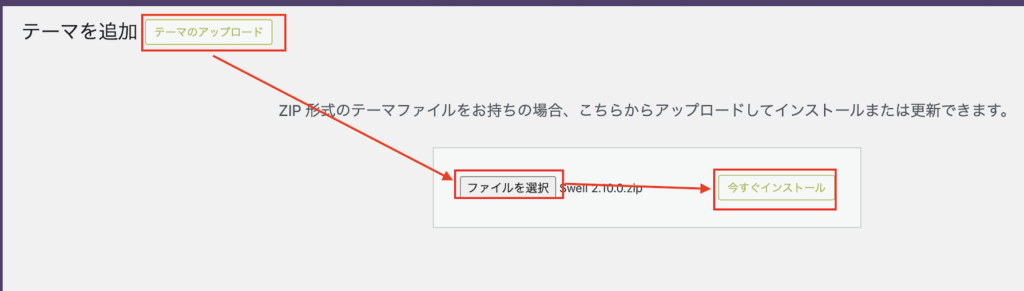
テーマのインストール手順
テーマをインストールする方法は、WordPressに公開されているテーマを有効化する方法と個別のテーマをあらかじめダウンロードしておきWordPressにアップロードする方法の2種類が存在する。
SSLの設定
SSLとは
SSL(Secure Sockets Layer)は、データを暗号化して送受信するための技術です。SSL証明書を導入することで、ユーザーの個人情報を保護し、サイトの信頼性を向上させることができます。また、GoogleもSSL対応サイトを優遇しているためSEOの向上にも重要です。
SSL化する前
SSL化した後
htttp://www.○○○.com/
htttps://www.○○○.com/
SSLの設定手順
ここではわたしが利用しているLOLIPOPレンタルサーバーでの設定手順で補足いたします。他のサーバーの場合でも全体の流れとしては同じですが、詳細な手順は各サーバーごとのマニュアルを参照してください。
[セキュリティ] → [独自SSL証明書導入]をクリック。SSL保護が無効になっているドメインにチェックをいれて、[独自SSL(無料)を設定する]をクリック
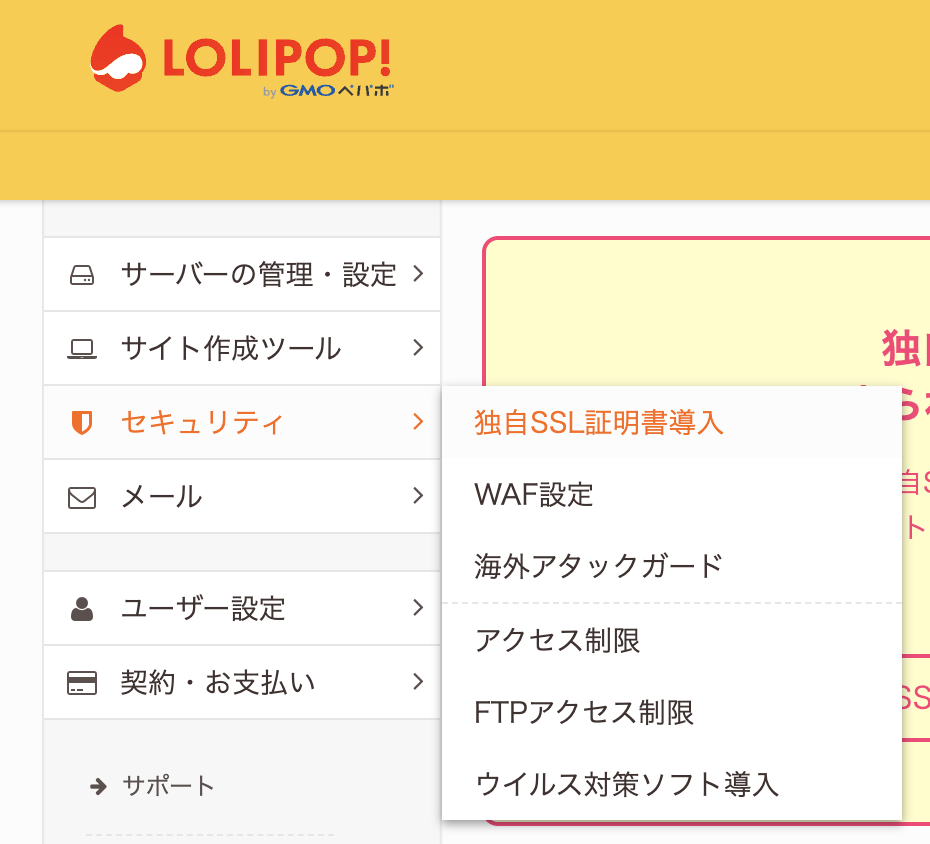

サーバーのSSL設定が完了したら、続いてWordPressの管理画面(ダッシュボード画面)でSSLの設定を行います。
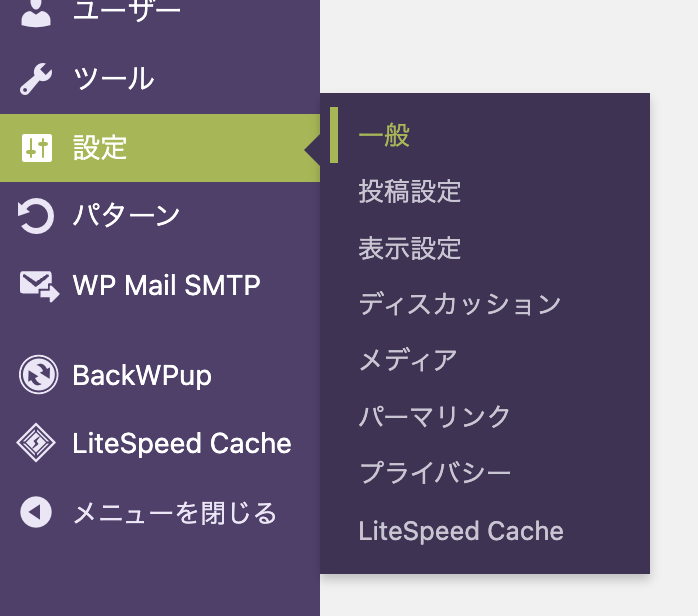
WordPressの管理画面にログインしたら「設定」→「一般」をクリック

「一般設定」にある「WordPressアドレス(URL)」と「サイトアドレス(URL)」に記述してあるURL「http://~~」を「https://~~」に書き換えます。
正しくURLの書き換えをしないと、WordPressにアクセスできない可能性があるので、慎重に設定を行いましょう。
その後、画面下にある「変更を保存」を選択すると、WordPressがログアウトされるので再びWordPressにログインをします。
SSL化されたURLでアクセスできたら、httpからhttpsに301リダイレクトを設定しましょう。非SSL(http://)とSSL(https://)の両方でアクセスできると、検索エンジンは同じコンテンツを別のページと認識し、SEOに悪影響を及ぼす可能性があります。
301リダイレクトを設定することで、httpからhttpsに自動的に転送され、評価が統一されます。この設定は、サーバーの設定ファイル「.htaccess」に記述し、FTPソフトを使ってサーバーにアップロードします。
今回は「ロリポップ!FTP」から「.htaccess」ファイルに301リダイレクトの内容を記述・編集する方法を紹介していきます。
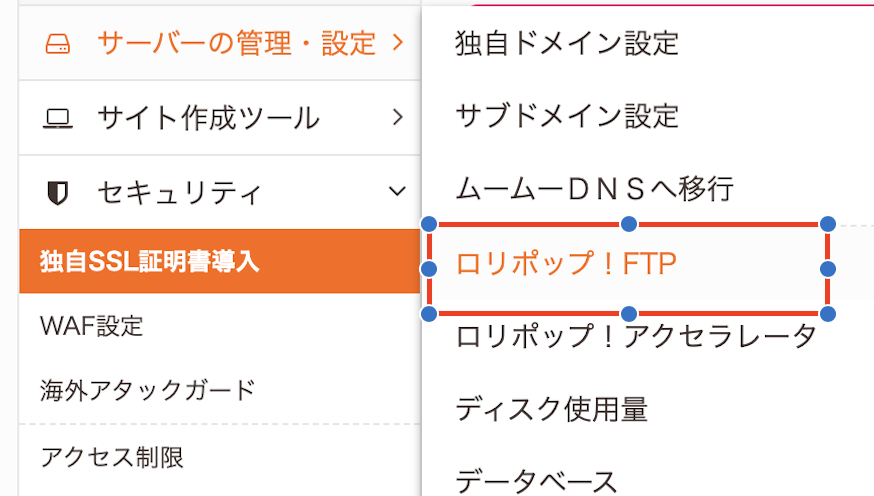
ロリポップの[ユーザー専用ページ]から[サーバーの管理・設定] → [ロリポップ!FTP]を選択します。
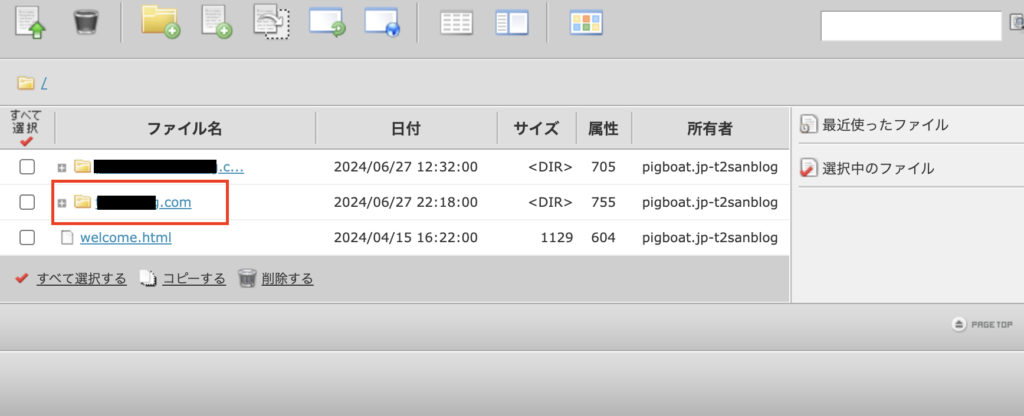
ファイル名(SSL化させた独自ドメイン名)をクリック、またはプラス(+)を選択します。

「.htaccess」をクリックします。
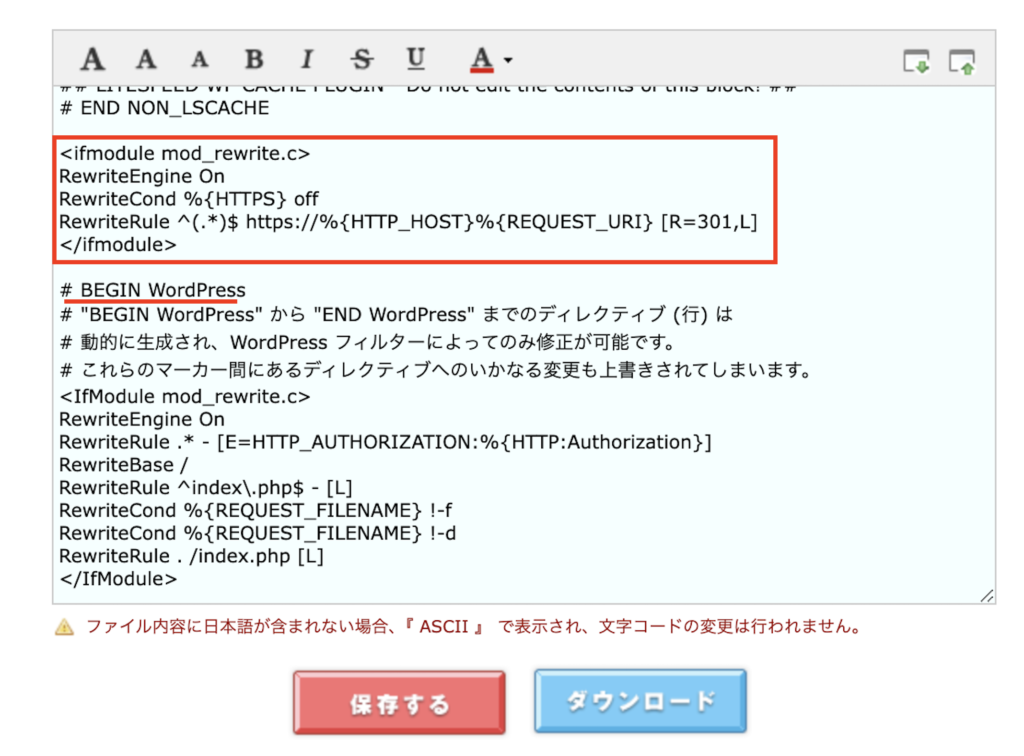
「.htaccess」の編集画面に移動するので、以下の内容を「# BEGIN WordPress」の上に追記します。
<ifmodule mod_rewrite.c>
RewriteEngine On
RewriteCond %{HTTPS} off
RewriteRule ^(.*)$ https://%{HTTP_HOST}%{REQUEST_URI} [R=301,L]
</ifmodule>
301リダイレクトの内容を追記したら[保存する]を選択します。
まとめ
WordPressを初めて設定する際に必ず行うべき最重要な初期設定4つです。これらの設定を適切に行うことで、ユーザーにとって魅力的で信頼性の高いサイトを作成できます。